【広告・PR】この記事にはAmazonアソシエイトとA8.netの広告リンクが含まれます。Amazonのアソシエイトとして、有限会社スパシオンは適格販売により収入を得ています。この記事では用途別の性能の目安と購入前の確認点を整理しています。価格・在庫・販売元・保証条件は購入前にリンク先でご確認ください。
💻 結論だけ知りたい人へ
目的別のおすすめ3台と周辺機器を、比較表でひと目で選べるページを用意しました。→「副業向けパソコン・周辺機器おすすめ|目的別にひと目で選べる」
「副業を始めたいけれど、どんなパソコンを買えばいいの?」そんな疑問を持つ方へ。最初から高価なパソコンを買う必要はありません。大切なのは、これから挑戦したい仕事にぴったり合う一台を選ぶことです。この記事では、パソコンに詳しくない方にもわかるように、選び方を順番にご紹介します。
▶ 副業の始め方や出費の減らし方など、副業とお金の記事は「副業・お金のまとめ」で目的別に整理しています
副業用パソコンの必要スペック早見表
以下は購入候補を絞るための編集部の目安です。すべての仕事に共通する最低条件ではありません。使うソフトの必要システム構成と、依頼先から指定された作業環境を先に確認してください。
| 副業の用途 | メモリの目安 | 保存容量の目安 | 購入前の確認点 |
|---|---|---|---|
| ブログ・ライティング・在宅事務 | 16GBを検討 | SSD512GBを検討 | 事務ソフトの対応OS、キーボード、画面、会議用カメラ |
| 画像加工・デザイン | 16GBから、素材量に応じて検討 | SSD512GBから、素材用の保存先も確保 | 使用アプリの要件、外部画面、色を確認する環境 |
| 動画編集 | 32GBを候補に。解像度やソフトで変わる | SSD1TBと素材・バックアップ用の保存先を検討 | CPU・GPUの対応、動画形式、素材の解像度 |
| ブラウザー上のAIサービス | 併用するブラウザーやソフトに合わせる | 生成物の保存量で選ぶ | 対応ブラウザー、通信環境、サービスの利用条件 |
| パソコン内で動かすAI | 使用モデルの要件から決める | モデルと生成物の容量から決める | 対応GPU、専用メモリ、OS。先に使うモデルを決める |
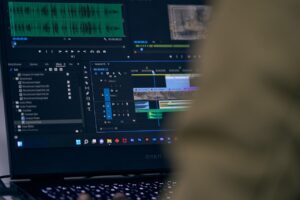
例として、Adobe Premiereの公式要件では4K以上の編集に32GB以上のメモリを推奨しています。これはPremiereの条件であり、ほかのソフトでは異なります。Adobe公式の必要システム構成も確認してください。
パソコンが一台あると、副業の可能性が広がる
例えば、家事が終わった夜にブログの記事を書く。休日に写真を加工してネットショップの画像を作る。自宅でオンライン事務の仕事を引き受ける。こうした働き方は、パソコンがあれば自宅から始められます。通勤時間を使わず、自分のペースで作業できることが魅力です。もちろん、パソコンを買うだけで収入が得られるわけではありませんが、新しい仕事への入口になります。
最初に覚えておきたい、3つのパソコン用語
メモリ:机の広さ
メモリは、パソコンが同時に作業できる余裕を左右します。机が広いと資料やノートをたくさん広げられるのと同じです。インターネットを見ながら文章を書き、オンライン会議もするなら、まずは16GB(ギガバイト)を目安にすると選びやすくなります。
SSD:引き出しの大きさ
SSDは写真や文章、動画などを保存する場所です。512GBなら一般的な事務作業やブログ運営を始める際の候補になります。動画を大量に保存する予定なら、1TB(約1,000GB)も検討しましょう。
CPU:作業を進める頭脳
CPUはパソコンの計算や処理を担当する部品です。文章作成が中心なら極端に高価なものは不要ですが、複数のソフトを使うなら、ある程度余裕のある性能を選ぶと快適です。商品ページでは「Ryzen 5・Ryzen 7」「Core 5・Core 7」「Core Ultra」などの名前で表示されます。名前だけで性能は決まらないため、発売世代や他の仕様も合わせて確認しましょう。
おすすめの選び方① ブログ・ライティング・在宅事務
これから副業を始める方には、メモリ16GB・SSD512GB以上のノートパソコンが使いやすい候補です。ノートパソコンなら、ダイニングテーブルで作業した後、さっと片づけられます。カフェや出張先に持ち出せるのも便利です。
画面は13〜14インチなら持ち運びやすく、15〜16インチなら文字や表が見やすい傾向があります。自宅中心なら大きめ、外出が多いなら軽さを優先すると選びやすいでしょう。
こんな方に:ブログを始めたい方、オンライン事務をしたい方、パソコンで資格学習をしたい方。
おすすめの選び方② 写真加工・動画編集・AI制作
YouTubeの動画を作ったり、AIで生成した画像を編集したりしたい方は、少し性能に余裕を持たせると作業が楽になります。例えば、動画の再生が途中で止まりにくくなったり、複数の素材を開いて編集しやすくなったりします。
目安はメモリ32GB・SSD1TB。動画編集ソフトによっては専用GPUという映像処理用の部品が役立ちます。ただし、インターネット上のAIサービスを使うだけなら、専用GPUがなくても利用できる場合があります。
こんな方に:動画投稿を始めたい方、画像制作を副業にしたい方、動画編集の依頼を受けたい方。
安さだけで選ぶと、かえって損をすることも
「とにかく一番安いものを」と選んだ結果、ブラウザの画面をいくつか開くだけで動きが重くなり、仕事が進まないことがあります。逆に、文章を書くことが中心なのに高額な動画制作向けPCを買うのも、費用がもったいないかもしれません。今やりたいことと、半年後に挑戦したいことを考えて選ぶのがおすすめです。
PR|保証つきの中古パソコン専門店
PC WRAP(ピーシーラップ)
業歴20年以上の中古パソコン専門店で、3年保証と返品対応をうたっています。予算を抑えて副業用の1台をそろえたいときの選択肢になります。メモリ・SSDの容量やOSのバージョン、保証の条件は商品ごとに公式サイトで確認してください。

PR|12カ月保証つきの中古パソコン
Qualit(クオリット)
横河レンタ・リースが運営する中古パソコンのショップで、12カ月の保証がついています。新品より費用を抑えたいときに比べてみる価値があります。購入前に、下のチェック項目(メモリ16GB・SSD512GB以上など)を満たしているか確かめましょう。

購入前に、この6項目だけ確認しましょう
- メモリは16GB以上あるか
- SSDは512GB以上あるか。動画を扱うなら1TBも検討したか
- 画面の大きさと本体の重さは、自分の使い方に合っているか
- オンライン会議に使うカメラとマイクはあるか
- Windows 11など、現在サポートされているOSを使えるか
- 保証期間、返品条件、販売元、必要なソフトの費用を確認したか
パソコンを用意したら、次は仕事につながるスキルです。Web制作、Webデザイン、Webマーケティング、動画編集などを独学で進めるのが不安なら、オンラインスクール「デイトラ」のように、実務を意識したカリキュラムで学ぶ方法もあります。


具体的な商品は、用途を決めてから比較する
新しいパソコンが届いたら、まずは小さな目標を一つ決めてみましょう。「今週中にブログを1本書く」「30秒の動画を1本作る」。小さな作品を完成させることが、次の仕事につながる第一歩です。無理のない予算で、使うのが楽しみになる一台を選んでください。
必要スペックが決まったら、副業向けパソコン・周辺機器の比較へ。掲載機種の現行仕様と販売条件を確認し、必要なソフトや周辺機器も含めた予算で比べましょう。