【広告・PR】この記事にはAmazonアソシエイトとA8.netの広告リンクが含まれます。Amazonのアソシエイトとして、有限会社スパシオンは適格販売により収入を得ています。掲載機種・仕様は2026年10月14日に確認しました。価格・在庫・販売元・保証条件は購入前にリンク先でご確認ください。
「AIで動画を作ってみたい」「YouTubeに作品を投稿したい」「画像や動画の制作を副業にできないだろうか」。そんな方に向けて、動画編集パソコンに必要なスペックの目安、ノートパソコンとデスクトップの選び方、パソコンで使える無料の動画編集ソフト、そろえたい機材をやさしく解説します。最初から高額な機材をそろえる必要はありません。何を作りたいかを決めると、必要なものが見えてきます。
▶ 副業の始め方や出費の減らし方など、副業とお金の記事は「副業・お金のまとめ」で目的別に整理しています
AIで動画を作るには、高価なパソコンが必要?
実は、必ずしも必要ではありません。AIサービスには、大きく分けて2つの使い方があります。
① インターネット上のAIサービスを使う方法
Webサイトを開き、文章を入力して画像や動画を作る方法です。複雑な計算は主にサービス側のコンピューターが行うため、自分のパソコンは比較的一般的な性能でも使えることがあります。まず試してみたい方には、この方法が取り組みやすいでしょう。
② 自分のパソコンでAIを動かす方法
AIのプログラムやモデルをパソコンに入れて動かす方法です。こちらは高い処理能力が必要になることがあります。特に重要なのがGPUという映像や大量の計算を担当する部品です。GPUにはVRAMという専用の記憶領域があり、使いたいAIモデルによって必要な容量が違います。
初めての方は、まずインターネット上のAIサービスで作品を作り、もっと高度な制作をしたくなってからパソコンの性能を上げるのがおすすめです。
動画編集パソコンに必要なスペックの目安
動画編集パソコンを選ぶときは、まず「どんな動画を作るか」を決めると、必要なスペックが見えてきます。この記事で紹介している機種の構成をもとにした目安は次のとおりです。
| 作りたいもの | メモリ | ストレージ(SSD) | GPU(グラフィック) |
|---|---|---|---|
| Web上のAIサービス+短いフルHD動画 | 16GB | 512GB〜1TB | 内蔵GPUでも可 |
| 4K動画・エフェクトの多い編集 | 32GB | 1TB+外付けSSD | 専用GPUが候補 |
| 自分のパソコンでAIを動かす(ローカルAI) | 32GB | 1TB以上 | 専用GPU(使うAIに必要なVRAMを確認) |
あくまで目安です。最終的には、使う動画編集ソフトやAIの公式サイトに載っている「動作環境」を確認してから選びましょう。用途別のパソコン選びは副業用パソコンの選び方でも詳しく解説しています。
1. 動画編集ノートパソコンのおすすめ|初めてのAI制作にも
企画を考え、AIに指示を出し、出来上がった画像を確認する。そんな作業が中心なら、メモリ16GB、SSD512GB〜1TB程度のノートパソコンが候補になります。画面が見やすく、キーボードが打ちやすいものを選びましょう。
こんな人に:AI画像を初めて作る方、短い動画を試したい方、ブログやSNSにも使いたい方。
Apple MacBook Air 13インチ(M5・2026)
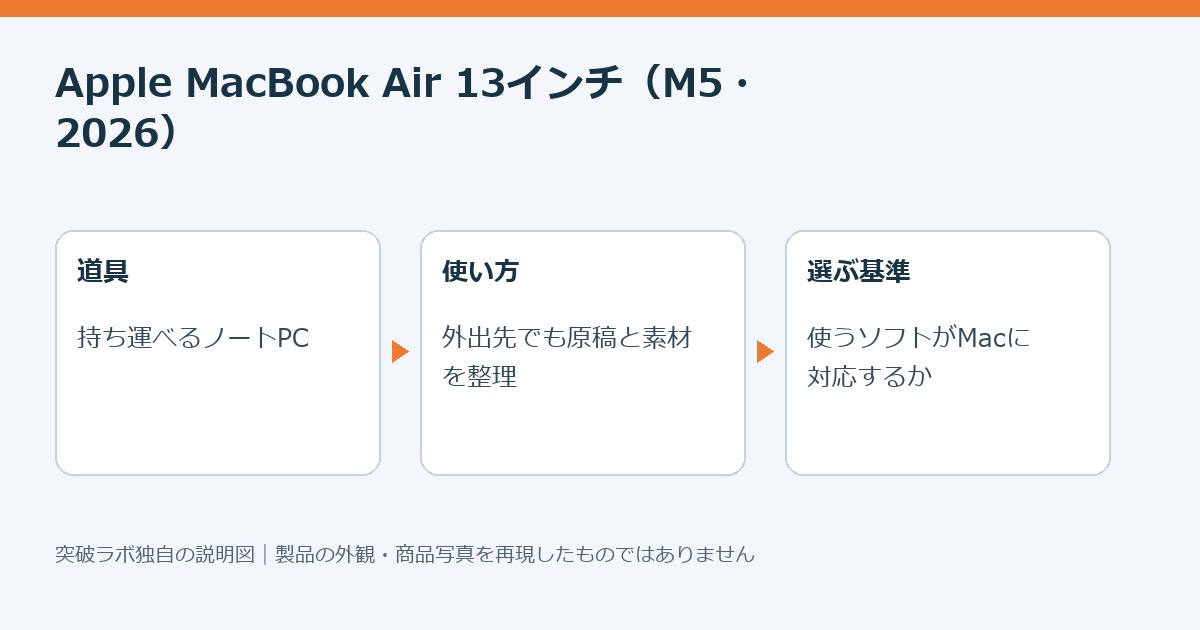
M5/16GBユニファイドメモリ/SSD512GB/13.6型/日本語キーボード/シルバー
持ち運びながらブログ執筆、画像整理、Web上のAI制作を進めたい方に。Mac対応のソフトを使う方の候補です。
おすすめする理由
- 約1.23kgで、家の中や外出先へ持ち出しやすい
- 13.6型Liquid Retina画面で、文字と画像を確認しやすい
- 16GBメモリ・512GB SSDの構成を、入門用の基準にしやすい
- Thunderbolt 4を2ポート備え、外部画面やSSDで作業環境を広げられる
購入前に:Windows専用ソフトは対応を確認してください。メモリとSSDは購入時に選びます。重い4K編集やローカルAIを主目的にする場合は、必要メモリと対応ソフトを先に確認しましょう。
Amazonで見る ▶楽天で見る ▶Yahoo!ショッピングで見る ▶
価格・在庫・販売元・保証条件はAmazonでご確認ください。
2. 動画編集・ローカルAI向けのGPU搭載デスクトップパソコン
自分のパソコンでAI画像や動画を生成したい方は、専用GPUを搭載したデスクトップPCを検討します。GPUはAI制作の重要な部品ですが、「新しい機種なら何でも動く」というわけではありません。利用したいAIモデルが必要とするVRAM容量を、購入前に必ず確認しましょう。
デスクトップは部品を交換しやすいモデルもあり、後から性能を見直せるのが魅力です。一方で、本体を置く場所、電気代、冷却音にも注意が必要です。
こんな人に:ローカルAIを学びたい方、複雑な生成処理に挑戦したい方。
GALLERIA XDR7A-R57T-GD(Ryzen 7 9800X3D搭載)
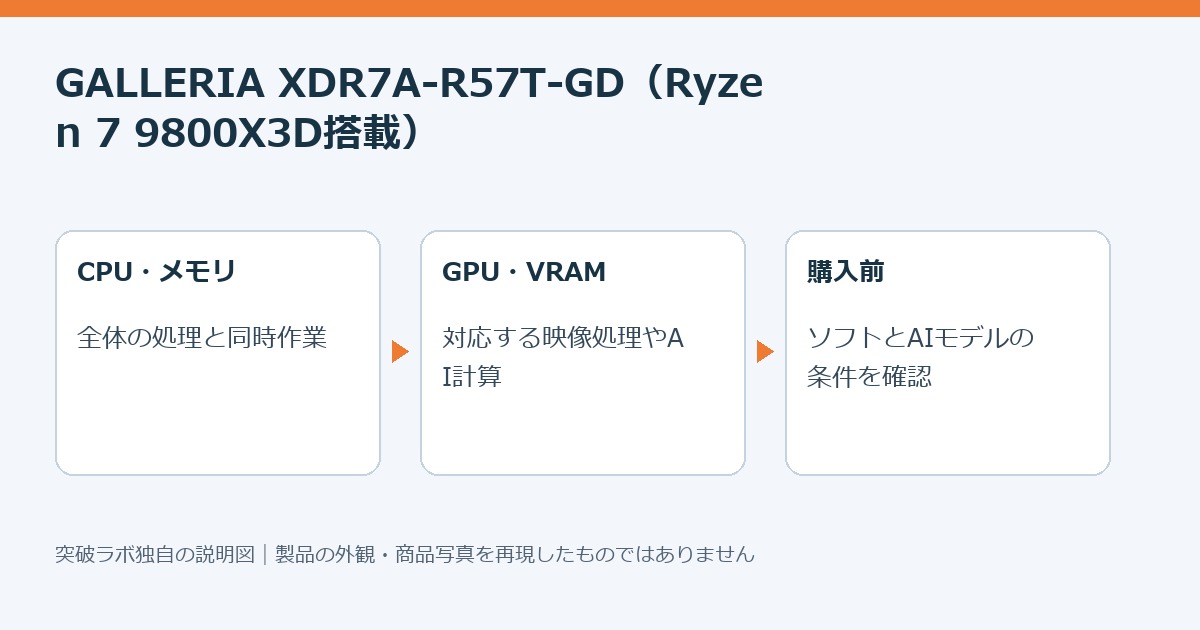
Ryzen 7 9800X3D/GeForce RTX 5070 Ti・VRAM16GB/メモリ32GB/SSD1TB/Windows 11 Home/19355-4846
専用GPUを使った動画編集やローカルAIを学ぶためのデスクトップ候補。制作内容とソフトの対応条件が決まってから検討したい一台です。
おすすめする理由
- RTX 5070 Tiの専用VRAM16GBを、使いたいAIモデルの要件と比較できる
- メモリ32GBで、編集ソフトと素材を同時に扱う余裕を確保しやすい
- 1TB SSDで、制作素材とアプリの保存場所を用意できる
- HDMI・DisplayPortから外部モニターへ接続できる
購入前に:このAmazon構成は無線LAN子機とOfficeが付属しません。モニターは別途必要です。寸法は幅220×奥行488×高さ498mm。16GB VRAMで全てのAIモデルが動くわけではありません。同じ機種名でもCPUが異なる販売構成に注意してください。
Amazonで見る ▶楽天で見る ▶Yahoo!ショッピングで見る ▶
価格・在庫・販売元・保証条件はAmazonでご確認ください。
3. 動画編集パソコンはどれを選ぶ?AI用と兼ねてもいい
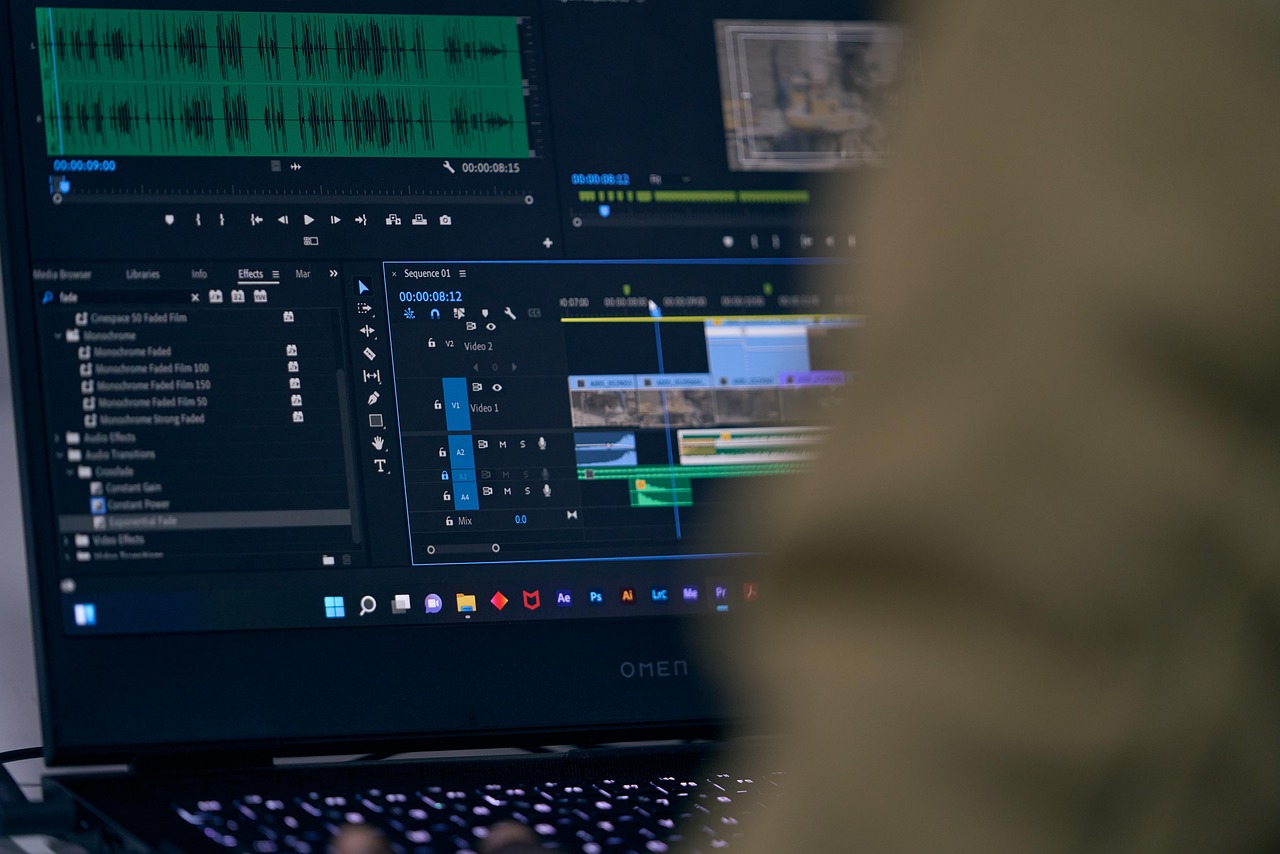
AIが作った映像をそのまま投稿するだけでなく、音楽を入れたり、字幕を付けたり、場面をつないだりすると、作品の印象が変わります。この編集作業を支えるのが動画編集用のパソコンです。
短いフルHD動画なら一般的なPCでも編集できる場合がありますが、4K動画や多数のエフェクトを扱うなら、メモリ32GBや専用GPUを備えたPCが候補になります。使う編集ソフトの動作条件を確認して選びましょう。
こんな人に:YouTube動画を作りたい方、字幕付きのショート動画を作る方、動画編集を仕事にしたい方。
動画編集用PCの具体例は、上のGALLERIA XDR7A-R57T-GD(メモリ32GB・SSD1TB)も候補になります。AI用と編集用を別々に買う必要はありません。利用する編集ソフトがRTX 5070 Tiに対応するか、制作する映像の解像度に必要な性能を確認しましょう。
パソコンで動画編集できる無料ソフト
動画編集を始めるのに、最初から有料ソフトを買う必要はありません。パソコンで使える無料の動画編集ソフトもあります。
- Microsoft Clipchamp(Windows):Windows 11に組み込まれている動画編集アプリです。基本的な編集は無料で、1080p(フルHD)での書き出しにも対応しています。一部の素材や機能は有料プランが必要です。
- DaVinci Resolve(Windows・Mac・Linux):Blackmagic Designが提供する高機能な動画編集ソフトで、無料版があります。上位機能を使える有料版「DaVinci Resolve Studio」もあります。
無料ソフトで「企画→素材作り→編集→書き出し」を一通り経験してから、有料ソフトや高性能なパソコンを検討すると、無駄な出費を抑えられます。
4. 外付けSSD:作品が増えても慌てない
AI動画を作り始めると、元の画像、生成した動画、音声、完成版など、たくさんのファイルが増えていきます。外付けSSDは、これらを整理して保存するための道具です。
動画制作を続ける予定なら2TB程度も選択肢になります。大切な作品を失わないよう、別の保存先にもコピーしておきましょう。
SanDisk エクストリーム ポータブルSSD 2TB
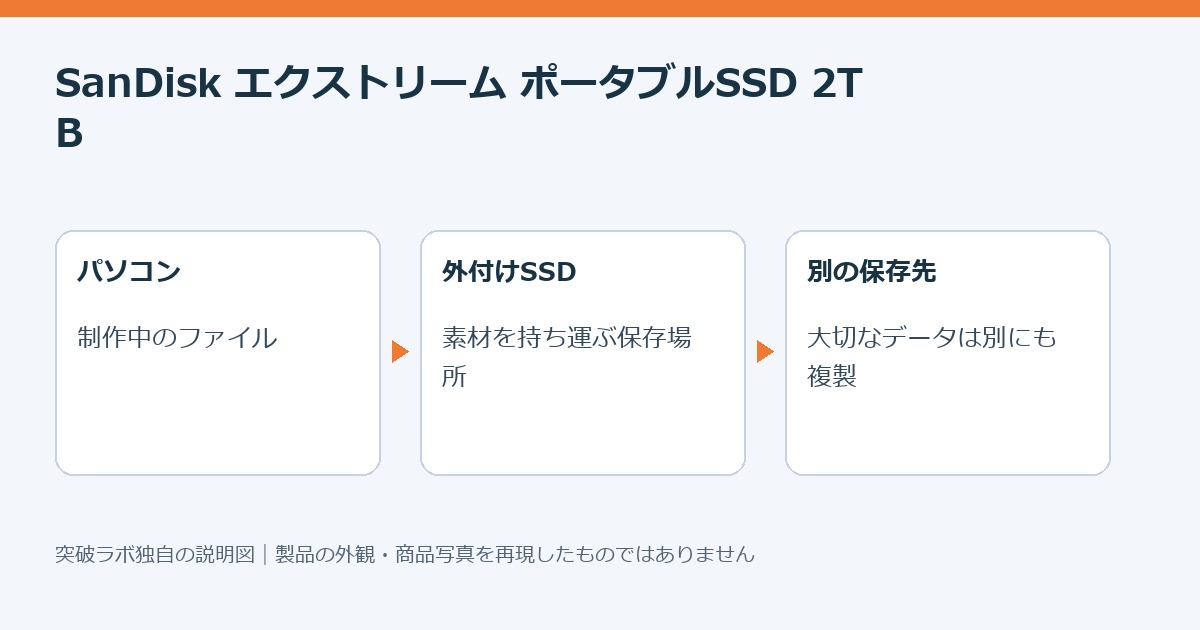
SDSSDE61-2T00-GH25/2TB/USB 3.2 Gen 2/Amazon限定エコパッケージ
生成した動画、音声、完成版をフォルダー別に保存したい方に。PCの内蔵容量を使い切る前に、制作素材の置き場所を増やせます。
おすすめする理由
- 2TBで、複数の制作素材と完成版を整理して保存できる
- 最大読出し1050MB/秒・書込み1000MB/秒の仕様で、大きな素材の転送を検討できる
- USB-CケーブルとUSB-A変換アダプターが付属する
- 小型の本体で、別の作業場所へデータを持ち出しやすい
購入前に:実際の速度はPCのUSB端子、ケーブル、ファイルで変わります。SSD一台だけをバックアップ先にせず、重要な作品は別の保存先にもコピーしてください。


 ポチップ
価格・在庫・販売元・保証条件はAmazonでご確認ください。
5. 外部モニター:編集画面が見やすくなる
動画編集ソフトには、映像の確認画面、音声の波形、字幕、場面を並べるタイムラインなど、いくつもの表示があります。大きめのモニターがあると、それぞれを見ながら作業しやすくなります。
27インチ前後が一つの候補です。4Kは細かな映像確認に役立ちますが、価格やパソコンの対応状況も考えて選んでください。
BenQ MA270U
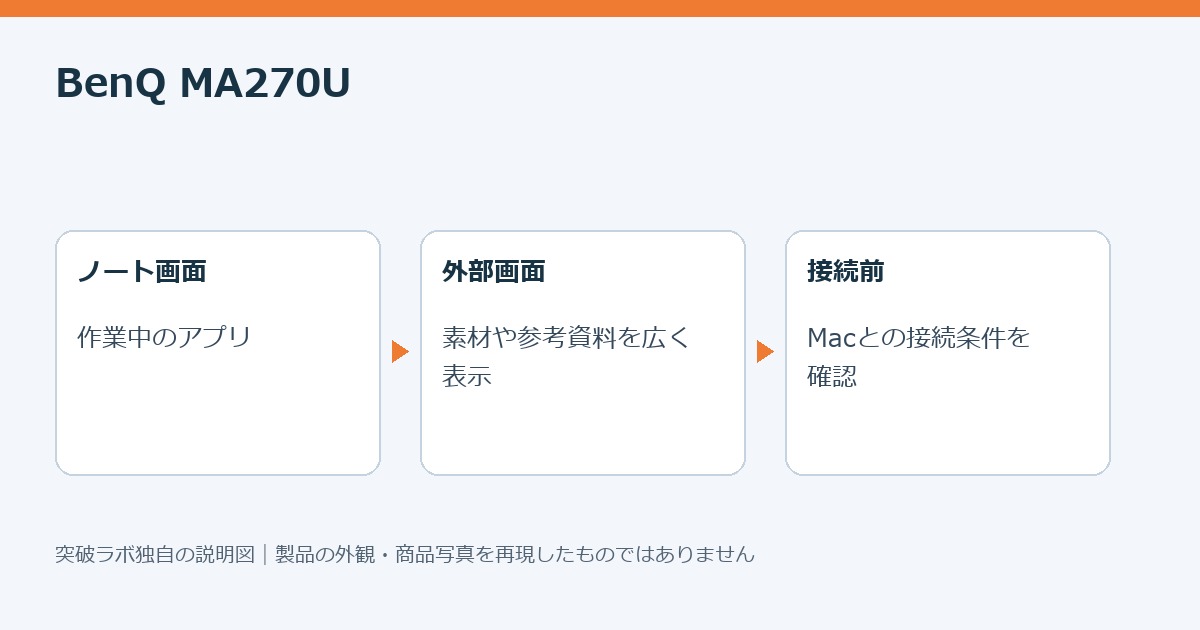
27型/4K・3840×2160/IPS/ノングレア/USB-C最大90W給電
MacBookと組み合わせて画像や動画を確認したい方に。資料を広げる作業にも使える27型4Kモニターです。
おすすめする理由
- 4K画面で、映像の細部や編集ソフトの表示を確認しやすい
- USB-C一本で映像入力と対応ノートPCへの給電をまとめられる
- 高さ調整と回転機能で、机と視線に合わせやすい
- Display P3対応で、Macで扱う画像の色を確認する環境を整えやすい
購入前に:PC側に対応する映像出力が必要です。画面の色が常に完全一致することを保証する製品ではありません。文字が小さい場合はOSの表示倍率を調整してください。
 ポチップ
価格・在庫・販売元・保証条件はAmazonでご確認ください。
6. USBマイク:動画の声を聞き取りやすく
動画では、映像だけでなく声の聞き取りやすさも大切です。自分の声で説明を入れるなら、USBマイクが役立ちます。AI音声を利用する場合は、サービスの利用規約や他人の声の権利を確認しましょう。
Audio-Technica AT2020USB-X
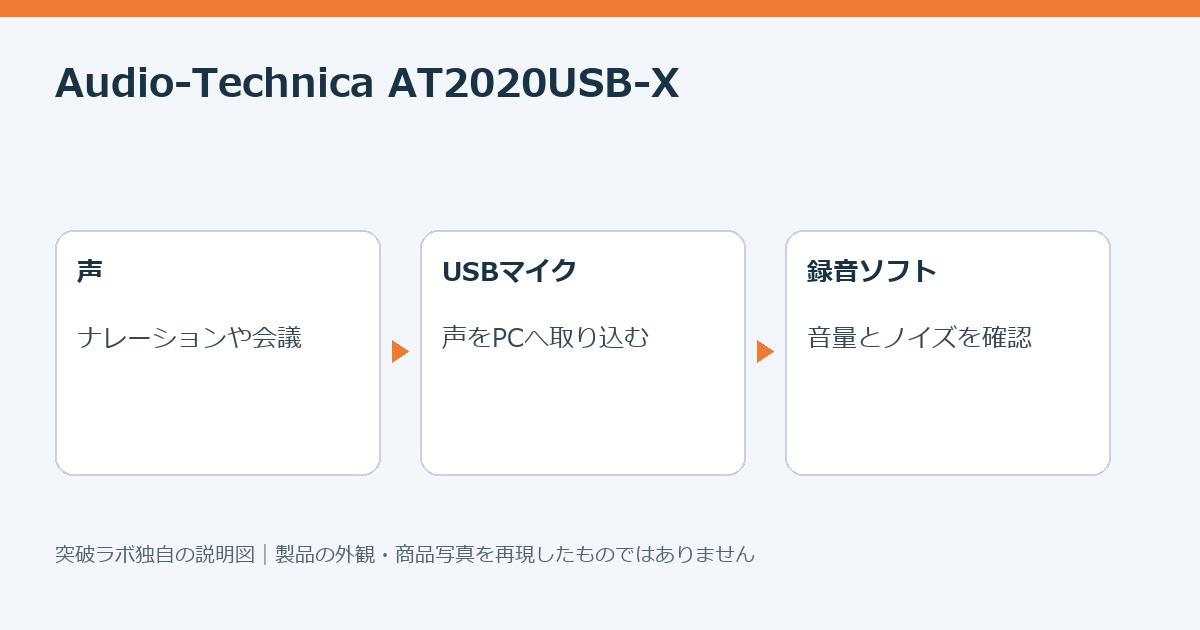
USBコンデンサーマイク/単一指向性/最大24bit・96kHz/ブラック
自分の声でナレーションを録る方に。マイク本体で音量やミュートを操作でき、収録の準備を進めやすくなります。
おすすめする理由
- USB接続で、対応PCの録音環境に取り入れやすい
- 最大24bit・96kHzで、音声素材を収録できる
- 本体のヘッドホン出力から自分の声を直接確認できる
- タッチ式ミュートと表示灯で、収音状態を把握しやすい
購入前に:AT2020のXLRモデルやAT2020USB-XPとは別機種です。周囲の音も拾うため、部屋の反響やエアコンの音、マイクとの距離を調整しましょう。
 ポチップ
価格・在庫・販売元・保証条件はAmazonでご確認ください。
AI動画・動画編集の副業で大切なこと
動画を作れることと、収益が得られることは別です。視聴者が見たくなる企画、わかりやすい構成、継続的な投稿が必要です。さらに、AIサービスの月額料金や動画編集ソフトの費用もかかります。
例えばAIサービスに毎月5,000円、編集ソフトなどに毎月3,000円かかれば、合計は月8,000円、年間では96,000円です。作品を作りながら、本当に必要なサービスだけを残すと無駄な出費を抑えられます。
また、YouTubeで収益化を目指す場合、収益化ポリシーでは大量生産された動画や繰り返しの多い動画は収益化の対象外とされています。AIで同じような動画を量産するより、企画や編集に自分なりの工夫を加えることが大切です。各SNSの収益化の条件はSNS収益化の条件と方法でまとめています。動画編集の副業には、自分で投稿するほかに、編集の仕事を受注する働き方もあります。
機材がそろったら、仕事として通用する編集の基本も身につけておくと、案件につなげやすくなります。動画編集を実務レベルまで学びたい人は、オンラインスクール「デイトラ」の動画編集コースも選択肢になります。


動画編集パソコンのよくある質問
Q. 動画編集はノートパソコンでもできますか?
できます。フルHDの短い動画なら、メモリ16GB程度のノートパソコンでも編集できる場合があります。4K動画や長時間の編集が多い場合は、メモリ32GBや専用GPUを備えたパソコンが候補になります。
Q. 動画編集パソコンで一番大事なスペックは?
作る動画によりますが、まず確認したいのはメモリとストレージです。4K動画やエフェクトを多く使う場合や、ローカルAIを動かす場合は、GPUとVRAMも重要になります。
Q. パソコンで動画編集を無料で始めるには?
Windows 11ならClipchamp、Windows・Mac・LinuxならDaVinci Resolveの無料版から始められます。
Q. AI動画の副業は初心者でもできますか?
Web上のAIサービスを使えば、高価なパソコンがなくても始められます。ただし、作れることと収益が出ることは別なので、まずは30秒の動画を1本完成させ、企画と編集の経験を積むところから始めましょう。
最初の目標は、30秒の動画を1本完成させること
高価なパソコンを買う前に、まずは今ある環境で30秒ほどの短い動画を作ってみましょう。企画を考える、素材を作る、編集する、完成させる。その一連の流れを体験すれば、次に必要な機材が具体的にわかります。
機材は夢を実現するための道具です。無理のない一歩から始めて、制作を楽しめる環境を育てていきましょう。